


PC oder Notebook ist plötzlich langsam – Ursachen und Lösungen
Der PC braucht plötzlich deutlich länger zum Starten, Programme öffnen sich nur noch verzögert oder selbst einfache Aufgaben fühlen sich zäh an? Wenn ein Computer oder Notebook langsam wird, muss nicht gleich ein Hardwaredefekt dahinterstecken. Häufig sind Software, Hintergrundprozesse, fehlender Speicherplatz oder eine hohe Auslastung einzelner Komponenten die Ursache.
Entscheidend ist deshalb, zunächst herauszufinden, warum der PC langsam geworden ist. Wir zeigen die häufigsten Ursachen, wie Sie die Leistung Ihres Computers überprüfen können und wann sich eine Optimierung, ein Hardware-Upgrade oder ein neuer Business-PC beziehungsweise ein neues Notebook lohnt.
Warum wird ein PC plötzlich langsam?
Wenn ein Rechner bisher problemlos gearbeitet hat und die Leistung innerhalb kurzer Zeit deutlich nachlässt, spricht das häufig eher für eine veränderte Software- oder Systemumgebung als für grundsätzlich zu schwache Hardware.
Typische Ursachen sind:
- zu viele gleichzeitig laufende Programme
- hohe CPU-, RAM- oder Datenträgerauslastung
- zahlreiche Programme im Autostart
- wenig freier Speicherplatz auf der SSD
- Windows- oder Treiberprobleme
- Prozesse und Updates im Hintergrund
- Schadsoftware
- thermische Probleme und Überhitzung
- alternde oder für aktuelle Anwendungen nicht mehr ausreichende Hardware
Mehrere dieser Faktoren können auch gleichzeitig auftreten.
1. CPU, Arbeitsspeicher und Datenträger im Task-Manager prüfen
Ein guter erster Schritt bei einem langsamen Windows-PC ist der Task-Manager. Öffnen lässt er sich beispielsweise mit:
Strg + Umschalt + Esc
Unter „Prozesse“ sehen Sie, welche Programme aktuell besonders viel Prozessorleistung (CPU), Arbeitsspeicher (RAM) oder Datenträgerleistung beanspruchen.
CPU dauerhaft stark ausgelastet
Eine kurzzeitig hohe CPU-Auslastung ist nicht ungewöhnlich. Installationen, Updates, Videokonferenzen oder anspruchsvolle Anwendungen können den Prozessor zeitweise stark beanspruchen.
Bleibt die CPU-Auslastung jedoch über längere Zeit ungewöhnlich hoch, sollte geprüft werden, welcher Prozess dafür verantwortlich ist.
Arbeitsspeicher ist fast vollständig belegt
Zu wenig verfügbarer RAM macht sich häufig bemerkbar, wenn viele Anwendungen oder zahlreiche Browser-Tabs gleichzeitig geöffnet sind. Reicht der physische Arbeitsspeicher nicht aus, muss Windows verstärkt Daten zwischen RAM und Laufwerk verschieben.
Das kann die gefühlte Arbeitsgeschwindigkeit deutlich reduzieren.
Gerade bei anspruchsvollen Anwendungen aus Bereichen wie CAD, Bildbearbeitung, Konstruktion, Datenanalyse oder Content Creation kann deshalb mehr Arbeitsspeicher sinnvoll sein.
Datenträger dauerhaft stark ausgelastet
Auch eine sehr hohe Datenträgeraktivität kann das gesamte System ausbremsen. Mögliche Ursachen sind beispielsweise Updates, Synchronisationsdienste, Virenscanner oder andere Prozesse, die gerade große Datenmengen lesen beziehungsweise schreiben.
Der Task-Manager liefert deshalb oft bereits einen wichtigen Hinweis darauf, welche Komponente den PC gerade ausbremst.
2. Zu viele Programme starten automatisch mit Windows
Viele Anwendungen richten sich bei der Installation so ein, dass sie automatisch zusammen mit Windows gestartet werden. Mit der Zeit sammeln sich dadurch Programme an, die direkt nach der Anmeldung im Hintergrund laufen – auch wenn sie gar nicht benötigt werden.
Die Folge: Der Rechner braucht länger zum Hochfahren und Hintergrundprozesse belegen dauerhaft Ressourcen.
Im Task-Manager unter „Autostart-Apps“ lässt sich überprüfen, welche Anwendungen automatisch gestartet werden.
Programme, die nicht bei jeder Anmeldung benötigt werden, können dort deaktiviert werden.
Wichtig: Sicherheitssoftware, Systemdienste oder Programme, deren Funktion nicht eindeutig bekannt ist, sollten nicht wahllos abgeschaltet werden.
3. Die SSD / Festplatte ist zu voll
Auch fehlender Speicherplatz kann die Leistung eines Computers beeinträchtigen. Betriebssystem, Anwendungen und Updates benötigen freien Speicher für temporäre Dateien und verschiedene Systemprozesse.
Unter Windows 11 lässt sich die Speicherbelegung unter:
Einstellungen → System → Speicher
überprüfen.
Dort können unter anderem temporäre Dateien identifiziert und nicht mehr benötigte Daten entfernt werden.
Besonders bei Notebooks mit vergleichsweise kleinen SSDs kann sich der Speicher über Jahre unbemerkt füllen – etwa durch Downloads, Videos, lokale Cloud-Dateien oder große Anwendungsdaten.
4. Updates oder Treiber verursachen Probleme
Windows-Updates enthalten regelmäßig Fehlerkorrekturen, Sicherheitsupdates und teilweise auch Leistungsverbesserungen. Gleichzeitig kann es vorkommen, dass Probleme erst nach einer System-, Software- oder Treiberänderung auffallen.
Ist der PC erst seit einem bestimmten Zeitpunkt langsam, lohnt sich deshalb die Frage:
Was hat sich unmittelbar davor am System verändert?
Wurde Windows aktualisiert? Wurde eine neue Anwendung installiert? Gab es einen neuen Grafik-, Chipsatz- oder Gerätetreiber?
Windows Update und verfügbare optionale Treiberupdates sollten geprüft werden. Bei Problemen unmittelbar nach einer Änderung kann zudem eine gezielte Fehlersuche nach dem betreffenden Update oder Treiber sinnvoll sein.
5. Hintergrundprogramme beanspruchen Ressourcen
Cloud-Synchronisation, Virenscanner, Backup-Lösungen, Kommunikationsprogramme oder Software-Updater können im Hintergrund arbeiten, ohne dass der Anwender dies unmittelbar bemerkt.
Ein typisches Beispiel: Nach dem Einschalten synchronisiert ein Notebook zunächst Dateien, installiert Updates und führt gleichzeitig einen Virenscan durch. Öffnet der Anwender währenddessen mehrere Anwendungen, konkurrieren zahlreiche Prozesse um die verfügbaren Ressourcen.
Deshalb gilt: Ist der Rechner nur zeitweise langsam, sollte beobachtet werden, wann das Problem auftritt und welche Prozesse zu diesem Zeitpunkt aktiv sind.
6. Browser und zu viele geöffnete Tabs
Nicht immer ist der PC selbst das eigentliche Problem. Moderne Browser können bei vielen geöffneten Tabs und komplexen Webanwendungen beträchtliche Mengen Arbeitsspeicher benötigen.
CRM-Systeme, Webshops, Cloud-Anwendungen, Videokonferenzen und browserbasierte Office-Lösungen erhöhen die Anforderungen zusätzlich.
Ein einfacher Test hilft:
Browser vollständig schließen und anschließend nur die tatsächlich benötigten Anwendungen öffnen. Arbeitet der Rechner danach wieder deutlich schneller, liegt wahrscheinlich keine grundsätzliche Leistungsstörung des PCs vor.
7. Schadsoftware ausschließen
Auch Schadsoftware kann Systemressourcen beanspruchen und dadurch die Leistung beeinträchtigen.
Microsoft empfiehlt bei unerklärlichen Performanceproblemen deshalb unter anderem eine Überprüfung auf Schadsoftware. Unter Windows 11 kann dafür der integrierte Viren- & Bedrohungsschutz von Windows-Sicherheit verwendet werden.
Besonders aufmerksam sollte man werden, wenn neben einer schlechteren Leistung weitere ungewöhnliche Symptome auftreten – beispielsweise unbekannte Prozesse, unerwartete Programme oder auffälliges Systemverhalten.
8. Notebook oder PC wird zu heiß
Ein häufig unterschätzter Grund für Leistungseinbrüche ist die Temperatur.
Prozessoren besitzen Schutzmechanismen, die bei zu hohen Temperaturen die Leistung reduzieren können. Dieses sogenannte Thermal Throttling senkt unter anderem die Taktfrequenz, um die Temperatur zu begrenzen.
Mögliche Anzeichen sind:
- Lüfter laufen ungewöhnlich laut oder dauerhaft
- das Gehäuse wird deutlich wärmer als gewohnt
- die Leistung sinkt bei längerer Belastung
- Programme laufen zunächst schnell und werden später langsamer
- das System schaltet sich in Extremfällen ab
Bei Notebooks können beispielsweise blockierte Lüftungsöffnungen oder Probleme mit der Kühlung eine Rolle spielen. Lüftungsschlitze sollten deshalb frei bleiben – insbesondere sollte ein Notebook unter Last nicht auf weichen Unterlagen betrieben werden, die die Luftzufuhr behindern.
Bei wiederkehrenden Temperaturproblemen empfiehlt sich eine fachgerechte Überprüfung.
9. Reicht die Hardware noch für die heutigen Anforderungen?
Nicht jeder langsame Computer hat einen Fehler. Manchmal haben sich schlicht die Anforderungen verändert.
Neue Softwareversionen, größere Dateien, mehr parallele Anwendungen, Videokonferenzen, Cloud-Dienste und KI-gestützte Funktionen können einen Rechner heute deutlich stärker beanspruchen als zum Zeitpunkt seiner Anschaffung.
Die offiziellen Mindestanforderungen von Windows 11 liegen beispielsweise bei 4 GB RAM und mindestens 64 GB Speicher. Diese Angaben beschreiben jedoch die Voraussetzungen für das Betriebssystem – nicht automatisch eine sinnvolle Ausstattung für anspruchsvolle professionelle Anwendungen.
Für die Auswahl eines Business-PCs oder Notebooks sollte daher immer der tatsächliche Einsatzzweck berücksichtigt werden.
PC langsam: Was sollte man zuerst tun?
Statt wahllos Programme zu löschen oder Systemeinstellungen zu verändern, empfiehlt sich eine strukturierte Fehlersuche:
1. PC neu starten
Ein Neustart beendet festhängende Prozesse und schafft eine saubere Ausgangssituation.
2. Task-Manager kontrollieren
CPU-, RAM- und Datenträgerauslastung überprüfen und auffällige Prozesse identifizieren.
3. Autostart prüfen
Nicht benötigte Programme aus dem automatischen Start entfernen.
4. Speicherplatz kontrollieren
Temporäre und nicht mehr benötigte Dateien entfernen und ausreichend freien SSD-Speicher sicherstellen.
5. Windows und Treiber überprüfen
Updates installieren beziehungsweise prüfen, ob das Problem nach einer Aktualisierung aufgetreten ist.
6. Sicherheitsprüfung durchführen
Das System auf Schadsoftware untersuchen.
7. Temperatur und Kühlung beachten
Bei auffälliger Wärmeentwicklung oder hoher Lüfteraktivität die Kühlung überprüfen lassen.
8. Hardwareanforderungen bewerten
Wenn CPU und RAM bei den täglich verwendeten Anwendungen regelmäßig an ihre Grenzen kommen, sollte die vorhandene Ausstattung mit den tatsächlichen Anforderungen verglichen werden.
Aufrüsten oder neuen PC kaufen?
Ist die Ursache gefunden, stellt sich häufig die Frage, ob sich eine Aufrüstung noch lohnt.
Bei einem Desktop-PC können je nach Modell beispielsweise RAM oder SSD erweitert beziehungsweise ersetzt werden. Bei Notebooks hängen die Möglichkeiten stark vom jeweiligen Gerät ab. Arbeitsspeicher und SSD sind bei modernen Modellen teilweise fest verbaut oder nur eingeschränkt aufrüstbar.
Eine Aufrüstung kann sinnvoll sein, wenn das Gerät grundsätzlich noch ausreichend leistungsfähig ist und lediglich eine einzelne Komponente zum Engpass geworden ist.
Ein neuer Rechner wird dagegen interessanter, wenn mehrere Komponenten regelmäßig ausgelastet sind, die benötigte Software höhere Anforderungen stellt oder die bestehende Plattform aktuelle Anforderungen an Leistung, Sicherheit und Betriebssystem nicht mehr sinnvoll erfüllt.
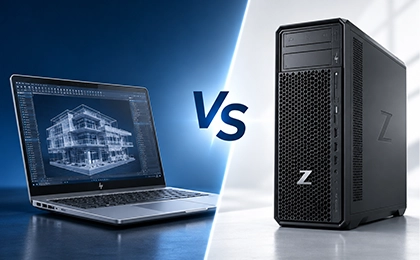
Dabei muss es nicht automatisch eine Workstation sein. Für klassische Office-Aufgaben reicht häufig ein gut ausgestatteter Business-PC oder ein Business-Notebook. Erst bei anspruchsvolleren Anwendungen wie CAD, 3D, Simulation, professioneller Medienbearbeitung oder bestimmten KI-Workloads kommen leistungsfähigere Systeme und Workstations ins Spiel.
Erst die Ursache finden, dann optimieren
Wenn ein PC oder Notebook plötzlich langsam wird, ist ein Neukauf nicht automatisch notwendig. Autostart-Programme, voller Speicher, Hintergrundprozesse, Updates oder eine hohe RAM-Auslastung lassen sich häufig relativ einfach identifizieren und beheben.
Entscheidend ist eine systematische Diagnose: Welche Ressource ist ausgelastet und wann tritt das Problem auf?
Zeigt sich dagegen, dass die vorhandene Hardware bei den täglich benötigten Anwendungen regelmäßig an ihre Leistungsgrenze kommt, sollte die Ausstattung überprüft werden. Prozessor, Arbeitsspeicher, SSD und – bei anspruchsvollen grafischen oder technischen Anwendungen – die Grafikkarte sollten zum tatsächlichen Einsatzbereich passen.
So lässt sich fundiert entscheiden, ob eine Optimierung oder Aufrüstung genügt oder ob ein neuer Business-PC, ein Notebook oder eine Workstation langfristig die sinnvollere Lösung ist.
- Warum wird ein PC plötzlich langsam?
- 1. CPU, Arbeitsspeicher und Datenträger im Task-Manager prüfen
- 2. Zu viele Programme starten automatisch mit Windows
- 3. Die SSD / Festplatte ist zu voll
- 4. Updates oder Treiber verursachen Probleme
- 5. Hintergrundprogramme beanspruchen Ressourcen
- 6. Browser und zu viele geöffnete Tabs
- 7. Schadsoftware ausschließen
- 8. Notebook oder PC wird zu heiß
- 9. Reicht die Hardware noch für die heutigen Anforderungen?
- PC langsam: Was sollte man zuerst tun?
- Aufrüsten oder neuen PC kaufen?
Neuester Blog
Alle anzeigen

Verwandte Produkte


