Windows Ready Print – So bereiten Unternehmen ihre Druckumgebung auf die Zukunft vor
Jetzt handeln oder erst einmal abwarten?
Mit Windows Ready Print, Print Support Apps (PSA) und Windows Protected Print (WPP) modernisiert Microsoft die Druckarchitektur unter Windows 11 grundlegend.
Viele Unternehmen stellen sich deshalb die Frage:
Müssen wir jetzt unsere gesamte Druckumgebung umstellen?
Die kurze Antwort lautet:
Nein.
Für die meisten Unternehmen besteht aktuell kein akuter Handlungsbedarf. Bereits installierte Drucker und bestehende Treiber werden durch die neue Architektur nicht plötzlich unbrauchbar.
Dennoch lohnt es sich, die Veränderungen frühzeitig in die eigene IT-Planung einzubeziehen. Wer bereits heute auf moderne Druckstandards achtet, kann zukünftige Windows-Updates, Arbeitsplatzwechsel und Hardwareerneuerungen deutlich einfacher umsetzen.
Im fünften und letzten Teil unserer Blogserie zeigen wir deshalb, welche Punkte Unternehmen heute prüfen können.
1. Verschaffen Sie sich einen Überblick über Ihre Drucklandschaft
In vielen Unternehmen ist über Jahre hinweg eine heterogene Druckumgebung entstanden.
Häufig gibt es:
- unterschiedliche Druckermodelle
- verschiedene Treiberversionen
- lokale USB-Drucker
- Netzwerkdrucker
- mehrere Gerätegenerationen
- ältere Systeme, die nur noch selten genutzt werden
Der erste Schritt sollte deshalb eine Bestandsaufnahme sein.
Dabei helfen beispielsweise folgende Fragen:
- Welche Drucker und Multifunktionssysteme sind im Einsatz?
- Wie alt sind die Geräte?
- Welche Modelle werden tatsächlich noch benötigt?
- Welche Treiber werden eingesetzt?
- Welche Windows-Versionen laufen auf den Arbeitsplätzen?
- Gibt es noch Arbeitsplätze mit Windows 10?
- Welche Geräte unterstützen bereits moderne Druckstandards wie IPP?
Eine aktuelle Übersicht über Geräte, Treiber und Betriebssysteme erleichtert jede spätere Modernisierung.
2. Prüfen Sie Ihre Windows-11-Strategie
Windows Ready Print spielt insbesondere in modernen Windows-11-Umgebungen eine zunehmende Rolle.
Unternehmen sollten deshalb prüfen, ob ihre vorhandene Druckinfrastruktur vollständig mit der aktuellen Windows-Umgebung kompatibel ist.
Besonders wichtig sind folgende Fragen:
- Gibt es noch ältere Windows-Arbeitsplätze?
- Welche Geräte werden in den kommenden Jahren ersetzt?
- Welche Drucker müssen weiterhin unterstützt werden?
- Sind alle eingesetzten Modelle mit aktuellen Windows-11-Versionen kompatibel?
- Welche Geräte sollen bei zukünftigen Rollouts neu eingerichtet werden?
- Werden noch klassische Herstellertreiber benötigt?
Gerade wenn Arbeitsplätze ohnehin erneuert oder neu eingerichtet werden, lohnt es sich, die Druckumgebung gleich mit einzubeziehen.
3. Halten Sie Drucker, Firmware und Software aktuell
Nicht nur Windows entwickelt sich weiter. Auch moderne Drucker und Multifunktionssysteme erhalten regelmäßig Firmware- und Softwareupdates.
Diese können unter anderem Verbesserungen bringen bei:
- Sicherheit
- Stabilität
- Netzwerkfunktionen
- Kompatibilität
- Cloud-Funktionen
- Unterstützung aktueller Betriebssysteme
Gerade bei Business-Druckern sollte die Firmware deshalb regelmäßig überprüft und nach den Vorgaben des Herstellers aktualisiert werden.
Das ist unabhängig von Windows Ready Print ein wichtiger Bestandteil einer sicheren Druckinfrastruktur.
4. Prüfen Sie die Unterstützung moderner Druckstandards
Bei zukünftigen Neuanschaffungen sollte nicht nur auf Druckgeschwindigkeit, Papierkapazität oder Anschaffungskosten geachtet werden.
Zunehmend wichtig wird auch die Unterstützung moderner Standards und Technologien wie:
- IPP (Internet Printing Protocol)
- IPPS für verschlüsselte IPP-Verbindungen
- Mopria
- AirPrint
- Print Support Apps (PSA)
- Windows Ready Print
Je nach Hersteller und Gerät können unterschiedliche Standards und Funktionen unterstützt werden.
Besonders wichtig ist deshalb, nicht nur den Hersteller zu betrachten, sondern das konkrete Druckermodell und dessen Funktionsumfang zu prüfen.
Bei Business-Drucksystemen, die viele Jahre im Einsatz bleiben sollen, wird die Unterstützung moderner Druckstandards zunehmend zu einem wichtigen Auswahlkriterium.
5. Vereinheitlichen Sie Ihre Druckumgebung
Viele Unternehmen haben im Laufe der Jahre unterschiedliche Druckermodelle verschiedener Hersteller und Generationen angeschafft.
Das kann zu einer zunehmend komplexen Infrastruktur führen:
- mehrere Treiberpakete
- unterschiedliche Installationsverfahren
- verschiedene Benutzeroberflächen
- höherer Supportaufwand
- unterschiedliche Firmwarestände
- komplexere Softwareverteilung
Eine schrittweise Standardisierung der Drucklandschaft kann den Verwaltungsaufwand deutlich reduzieren.
Das bedeutet nicht, dass alle Drucker identisch sein müssen.
Sinnvoll ist jedoch, Geräteklassen und Hersteller möglichst gezielt auszuwählen und eine einheitliche Strategie für Installation, Verwaltung und Wartung zu entwickeln.
6. Denken Sie die Sicherheit der Druckumgebung mit
Moderne Drucker sind längst vollwertige Netzwerkgeräte und damit Bestandteil der Unternehmens-IT.
Sie sollten deshalb ähnlich konsequent abgesichert werden wie Arbeitsplatzrechner, Server oder andere Netzwerkkomponenten.
Dazu gehören unter anderem:
- sichere Administratorpasswörter
- verschlüsselte Netzwerkkommunikation
- regelmäßige Firmwareupdates
- Benutzeranmeldung am Gerät
- PIN-geschütztes Drucken
- sichere Verarbeitung temporärer Druckdaten
- Deaktivierung nicht benötigter Netzwerkdienste
- regelmäßige Prüfung der Gerätekonfiguration
Mit Windows Protected Print verfolgt Microsoft zusätzlich das Ziel, den Druckprozess innerhalb von Windows stärker abzusichern und die Abhängigkeit von klassischen, tief ins Betriebssystem integrierten Druckertreibern langfristig zu reduzieren.
Die Betriebssystemsicherheit ersetzt jedoch nicht die Absicherung des Druckers selbst. Beide Bereiche sollten gemeinsam betrachtet werden.
7. Berücksichtigen Sie zukünftige Anforderungen
Business-Drucker und Multifunktionssysteme bleiben häufig viele Jahre im Unternehmen im Einsatz.
Eine Neuanschaffung sollte deshalb nicht ausschließlich nach den heutigen Anforderungen erfolgen.
Fragen Sie sich beispielsweise:
- Werden künftig mehr Scan-Workflows benötigt?
- Soll Cloud-Printing eingesetzt werden?
- Ist Microsoft Universal Print ein Thema?
- Werden hybride Arbeitsplätze weiter ausgebaut?
- Sollen Dokumentenmanagement-Systeme angebunden werden?
- Werden zukünftig zusätzliche Sicherheits- oder Authentifizierungsfunktionen benötigt?
- Muss die Geräteverwaltung zentral erfolgen?
Eine langfristige Planung kann verhindern, dass Geräte nach wenigen Jahren nicht mehr zu den Anforderungen des Unternehmens passen.
8. Beziehen Sie die Anwender mit ein
Technische Veränderungen betreffen nicht nur die IT-Abteilung.
Durch die neue Windows-Druckarchitektur können sich beispielsweise Druckdialoge, Einstellungen oder einzelne Bedienabläufe verändern.
Für Anwender kann das zunächst ungewohnt sein.
Kurze Einweisungen, interne Anleitungen oder Hilfestellungen können dabei helfen, Fragen zu reduzieren und die Akzeptanz neuer Lösungen zu erhöhen.
Gerade bei größeren Rollouts sollte die Benutzerperspektive deshalb von Anfang an berücksichtigt werden.
9. Nutzen Sie Modernisierungen als Chance
Viele Unternehmen beschäftigen sich mit ihrer Druckinfrastruktur erst dann intensiver, wenn Geräte ausfallen oder ersetzt werden müssen.
Eine geplante Modernisierung bietet jedoch die Möglichkeit, die gesamte Drucklandschaft zu überprüfen.
Dabei können Unternehmen beispielsweise:
- ältere Geräte ersetzen
- den Energieverbrauch reduzieren
- Sicherheitsfunktionen verbessern
- Druck- und Scanprozesse optimieren
- den Supportaufwand verringern
- Geräte konsolidieren
- Dokumenten-Workflows digitalisieren
Windows Ready Print muss deshalb nicht ausschließlich als technische Änderung betrachtet werden.
Die Weiterentwicklung der Windows-Druckarchitektur kann auch ein guter Anlass sein, bestehende Prozesse zu überprüfen und die Druckinfrastruktur insgesamt effizienter aufzustellen.
10. Testen Sie neue Konfigurationen vor dem Rollout
Gerade bei größeren Druckumgebungen empfiehlt es sich, neue Konfigurationen nicht unmittelbar auf allen Arbeitsplätzen auszurollen.
Testen Sie zunächst mit ausgewählten Geräten und Anwendern:
- Funktioniert die Installation über den IPP-Klassentreiber?
- Stehen alle benötigten Druckoptionen zur Verfügung?
- Wird eine Print Support App benötigt?
- Funktionieren Finishing-Optionen wie Heften oder Lochen?
- Arbeiten Authentifizierung und PIN-Druck wie vorgesehen?
- Funktionieren bestehende Scan- und Dokumenten-Workflows?
- Gibt es Unterschiede zur bisherigen Treiberlösung?
Besonders bei Multifunktionssystemen mit umfangreichen Zusatzfunktionen ist dieser Test wichtig.
So können Unternehmen frühzeitig feststellen, ob die neue Druckarchitektur sämtliche benötigten Funktionen abbildet oder für einzelne Anwendungen weiterhin herstellerspezifische Lösungen erforderlich sind.
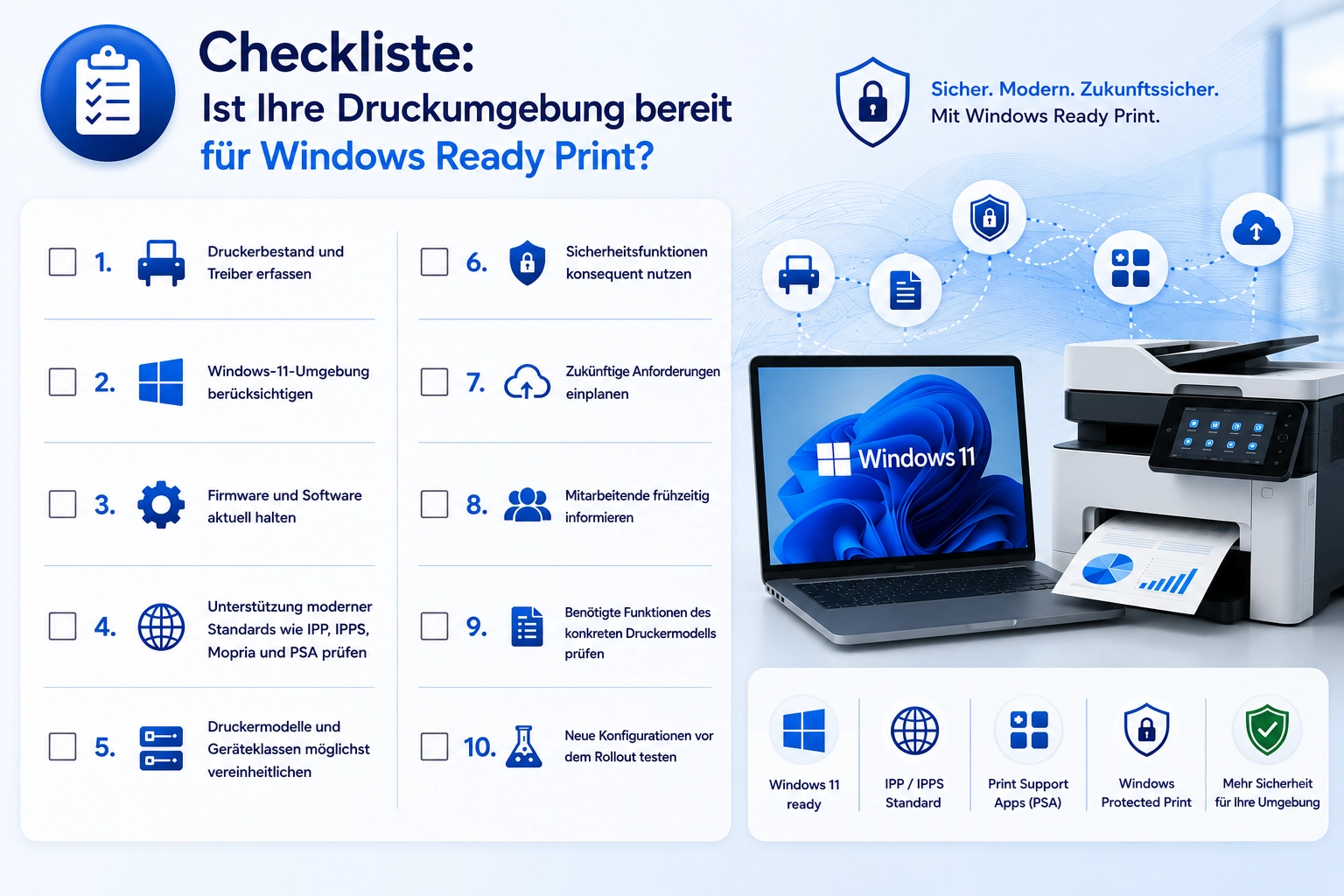
Die Checkliste auf einen Blick
Vor einer Modernisierung Ihrer Druckumgebung sollten Sie folgende Punkte prüfen:
✅ Druckerbestand und Treiber erfassen
✅ Windows-11-Umgebung berücksichtigen
✅ Firmware und Software aktuell halten
✅ Unterstützung moderner Standards wie IPP, IPPS, Mopria und PSA prüfen
✅ Druckermodelle und Geräteklassen möglichst vereinheitlichen
✅ Sicherheitsfunktionen konsequent nutzen
✅ zukünftige Anforderungen einplanen
✅ Mitarbeitende frühzeitig informieren
✅ benötigte Funktionen des konkreten Druckermodells prüfen
✅ neue Konfigurationen vor dem Rollout testen
Wie CNW Unternehmen unterstützen kann
Die Weiterentwicklung der Windows-Druckarchitektur bietet Unternehmen eine gute Gelegenheit, auch die eigene Druckinfrastruktur zu überprüfen.
Dabei geht es nicht nur um einzelne Drucker, sondern um das Zusammenspiel aus Hardware, Betriebssystem, Druckstandards, Sicherheit, Benutzeranforderungen und zukünftigen Workflows.
CNW unterstützt Unternehmen unter anderem bei:
- der Analyse bestehender Druckumgebungen
- der Auswahl geeigneter Business-Drucksysteme
- der Prüfung von Geräteanforderungen und Funktionen
- der Standardisierung von Druckumgebungen
- Managed Print Services (MPS)
- Sicherheits- und Firmwarekonzepten
- der langfristigen Betreuung der Druckinfrastruktur
So lassen sich Investitionen gezielt planen und zukünftige Veränderungen der Windows-Druckarchitektur frühzeitig berücksichtigen.
Windows Ready Print, Print Support Apps und Windows Protected Print markieren einen wichtigen Schritt in der Weiterentwicklung der Druckinfrastruktur unter Windows 11.
Für die meisten Unternehmen besteht derzeit kein Grund, funktionierende Drucksysteme vorschnell auszutauschen. Bestehende Drucker und Treiber können weiterhin genutzt werden.
Bei Neuanschaffungen, Arbeitsplatzwechseln und geplanten Modernisierungen lohnt es sich jedoch bereits heute, moderne Druckstandards in die Entscheidung einzubeziehen.
Wer seine Drucklandschaft kennt, die Unterstützung von IPP, Print Support Apps und weiteren aktuellen Technologien beim konkreten Druckermodell prüft und Sicherheit von Anfang an berücksichtigt, schafft eine gute Grundlage für eine langfristig wartbare und zukunftsfähige Druckinfrastruktur.
Sie planen die Modernisierung Ihrer Druckumgebung oder möchten neue Business-Drucksysteme integrieren? CNW unterstützt Sie bei der Analyse Ihrer bestehenden Infrastruktur, der Auswahl geeigneter Geräte und der Planung einer zukunftssicheren Druckstrategie.
Wenn Sie weitere Fragen haben oder aber eine individuelle Beratung wünschen, dann setzen Sie sich gerne mit uns in Verbindung unter 0821-650 757 30 bzw. 08638-875 5010 oder info@cnw.de.
- Jetzt handeln oder erst einmal abwarten?
- 1. Verschaffen Sie sich einen Überblick über Ihre Drucklandschaft
- 2. Prüfen Sie Ihre Windows-11-Strategie
- 3. Halten Sie Drucker, Firmware und Software aktuell
- 4. Prüfen Sie die Unterstützung moderner Druckstandards
- 5. Vereinheitlichen Sie Ihre Druckumgebung
- 6. Denken Sie die Sicherheit der Druckumgebung mit
- 7. Berücksichtigen Sie zukünftige Anforderungen
- 8. Beziehen Sie die Anwender mit ein
- 9. Nutzen Sie Modernisierungen als Chance
- 10. Testen Sie neue Konfigurationen vor dem Rollout
- Die Checkliste auf einen Blick
- Wie CNW Unternehmen unterstützen kann
Neuester Blog
Alle anzeigen