Welche Workstation für Adobe Creative Cloud? Hardware für Photoshop, Premiere Pro & Co.
Eine Workstation für Adobe Creative Cloud lässt sich nicht anhand einer einzigen Systemanforderung konfigurieren.
Denn zwischen einem Arbeitsplatz für Photoshop, Illustrator und InDesign und einem System für 4K-Videoschnitt, Motion Graphics und After Effects liegen erhebliche Unterschiede.
Wer die passende Hardware auswählen möchte, sollte deshalb zuerst klären, welche Creative-Cloud-Anwendungen tatsächlich genutzt werden und mit welchen Daten gearbeitet wird.
Braucht Adobe Creative Cloud überhaupt eine Workstation?
Nicht jeder Creative-Cloud-Anwender benötigt eine professionelle Workstation.
Für klassische Layoutaufgaben, kleinere Photoshop-Dateien und normale Office-Marketing-Workflows kann ein leistungsfähiger Business-PC ausreichend sein.
Anders sieht es aus, wenn täglich große Bilddateien, hochauflösende RAW-Daten, umfangreiche Photoshop-Kompositionen, 4K-Video, komplexe Timelines oder After-Effects-Projekte verarbeitet werden.
Dann gewinnen leistungsfähige CPUs, dedizierte GPUs, mehr Arbeitsspeicher, schnelle SSDs und hochwertige Displays deutlich an Bedeutung.
Die grundsätzlichen Unterschiede erklären wir hier:
→ Workstation oder Business-PC – wann braucht ein Unternehmen wirklich eine Workstation?
Photoshop: Wie viel Hardware braucht professionelle Bildbearbeitung?
Adobe empfiehlt für die aktuelle Photoshop-Version 16 GB RAM oder mehr.
Für 4K-Displays und höhere Auflösungen empfiehlt Adobe außerdem eine DirectX-12-fähige GPU mit 4 GB Grafikspeicher.
Photoshop nutzt die GPU für verschiedene Funktionen und profitiert gleichzeitig von einer leistungsfähigen CPU und ausreichend Arbeitsspeicher.
Bei sehr großen PSD- und PSB-Dateien, vielen Ebenen, hochauflösenden Bildern und parallel geöffneten Creative-Cloud-Anwendungen kann mehr RAM als die offizielle Empfehlung sinnvoll sein.
Für einen professionellen Arbeitsplatz sollte deshalb nicht nur betrachtet werden, ob Photoshop allein läuft, sondern wie groß die realen Projekte sind.
Illustrator und InDesign: Nicht jeder Creative-Workflow braucht eine High-End-GPU
Illustrator und InDesign stellen in vielen klassischen Grafik- und Layout-Workflows geringere Anforderungen an die GPU als anspruchsvoller Videoschnitt oder 3D.
Das bedeutet jedoch nicht, dass die übrige Hardware unwichtig wäre.
Wer mit umfangreichen Layouts, vielen hochauflösenden Verknüpfungen oder mehreren Adobe-Anwendungen gleichzeitig arbeitet, profitiert insbesondere von:
- einer schnellen CPU,
- ausreichend RAM,
- einer schnellen SSD,
- einem hochwertigen hochauflösenden Monitor.
Gerade in Marketingabteilungen und Agenturen laufen Photoshop, Illustrator und InDesign häufig parallel. Der Arbeitsplatz sollte deshalb für den gesamten Workflow dimensioniert werden und nicht nur für die anspruchsloseste Einzelanwendung.
Premiere Pro: 4K-Video verändert die Hardwareanforderungen
Bei Adobe Premiere Pro steigen die Anforderungen deutlich.
Adobe empfiehlt aktuell unter Windows:
- 16 GB RAM für HD-Medien,
- 32 GB RAM oder mehr für 4K und höhere Auflösungen,
- 8 GB GPU-Speicher,
- eine schnelle interne SSD für Anwendung und Cache,
- ein zusätzliches schnelles Laufwerk für Mediendaten.
Damit unterscheidet sich ein professioneller Videoschnittplatz deutlich von einem klassischen Grafikarbeitsplatz.
CPU oder GPU: Was ist für Premiere Pro wichtiger?
Die Antwort lautet: beides – aber für unterschiedliche Aufgaben.
Premiere Pro nutzt die CPU für zahlreiche Verarbeitungsschritte und profitiert gleichzeitig von GPU-Beschleunigung für Effekte, Wiedergabe und Export.
Adobe empfiehlt aktuell unter Windows unter anderem Intel-Prozessoren ab der 11. Generation mit Quick Sync oder entsprechende aktuelle AMD-Prozessoren.
Zusätzlich empfiehlt Adobe 8 GB GPU-Speicher.
Bei einem professionellen Videoarbeitsplatz sollte deshalb nicht versucht werden, eine schwächere CPU durch eine besonders starke Grafikkarte zu kompensieren – oder umgekehrt.
Die Workstation sollte ausgewogen konfiguriert sein.
After Effects: Mehr RAM und GPU-Leistung für Motion Graphics
Auch After Effects stellt bei anspruchsvollen Projekten hohe Anforderungen.
Adobe empfiehlt aktuell:
- 16 GB RAM für HD-Medien,
- 32 GB RAM oder mehr für 4K und höhere Auflösungen,
- 8 GB GPU-Speicher,
- eine schnelle interne SSD für Anwendung und Cache,
- zusätzliche schnelle Laufwerke für Mediendaten.
Für komplexe Compositing-, Motion-Graphics- und 3D-Workflows können darüber hinaus weitere Leistungsreserven sinnvoll sein.
Wer Premiere Pro und After Effects regelmäßig parallel nutzt, sollte die Workstation deshalb nicht an den Mindestanforderungen einer einzelnen Anwendung ausrichten.
Photoshop, Premiere und After Effects auf einem Rechner
Gerade in Marketing, Medienproduktion und Agenturen ist das ein realistisches Szenario.
Bilder werden in Photoshop vorbereitet, in Premiere Pro in ein Video eingebunden und anschließend kommen Animationen oder Compositings aus After Effects hinzu.
In diesem Fall sollte die Hardware nach der anspruchsvollsten regelmäßig eingesetzten Anwendung und dem gesamten parallelen Workflow dimensioniert werden.
Für einen solchen Arbeitsplatz sind 32 GB RAM häufig eher die Ausgangsbasis als das Maximum. Bei großen Projekten und mehreren gleichzeitig geöffneten Anwendungen können höhere RAM-Konfigurationen sinnvoll sein.
Wie wichtig ist die GPU bei Adobe Creative Cloud?
Die Bedeutung der Grafikkarte unterscheidet sich je nach Anwendung.
Für klassische Layoutaufgaben ist eine High-End-GPU meist nicht der entscheidende Faktor. Photoshop nutzt GPU-Beschleunigung bereits für verschiedene Funktionen.
Bei Premiere Pro und After Effects steigt die Bedeutung deutlich. Adobe empfiehlt für beide Anwendungen aktuell 8 GB GPU-Speicher.
Professionelle Workstation-GPUs können besonders interessant werden, wenn neben Adobe-Anwendungen weitere professionelle 3D-, CAD- oder Visualisierungssoftware auf demselben Arbeitsplatz eingesetzt wird.
Die konkrete GPU sollte deshalb nicht nach einem einzelnen Adobe-Programm, sondern nach dem gesamten Softwaremix ausgewählt werden.
SSD und Scratch Disk: Speicher beeinflusst den Workflow
Bei Kreativ-Workstations ist schneller Speicher besonders wichtig.
Adobe empfiehlt für Premiere Pro und After Effects ausdrücklich eine schnelle interne SSD für die Installation der Anwendung und den Cache sowie ein zusätzliches schnelles Laufwerk für Mediendaten.
Auch Photoshop nutzt temporären Speicher beziehungsweise Scratch-Disk-Speicher, wenn Daten nicht vollständig im RAM gehalten werden können.
Eine Kreativ-Workstation sollte deshalb nicht nur eine schnelle CPU und GPU besitzen, sondern auch ein durchdachtes Speicherkonzept.
Je nach Workflow kann es sinnvoll sein, System und Anwendungen, Cache beziehungsweise Scratch-Daten und umfangreiche Mediendaten voneinander zu trennen.
Wie viel SSD-Speicher braucht eine Adobe-Workstation?
Das hängt stark von den Daten ab.
Ein Arbeitsplatz für Grafikdesign mit überwiegend Layout- und Bilddateien benötigt wesentlich weniger lokalen Speicher als ein Videoschnittplatz mit 4K-Rohmaterial.
Bei Video-Workstations sollte deshalb nicht nur die Kapazität der System-SSD betrachtet werden.
Entscheidend ist:
- Wie groß sind die typischen Projekte?
- Werden Mediendaten lokal oder zentral gespeichert?
- Wie groß sind Cache- und Vorschau-Dateien?
- Werden mehrere Projekte gleichzeitig lokal vorgehalten?
Bei gemeinsam genutztem 4K-Material im Netzwerk nennt Adobe für Premiere Pro und After Effects sogar 10-Gigabit-Ethernet als Empfehlung.
Der Monitor gehört zur Kreativ-Workstation
Bei einem Arbeitsplatz für Bildbearbeitung, Layout und Video ist der Monitor ein Teil des Gesamtsystems.
Adobe empfiehlt für Photoshop eine Auflösung von 1920 × 1080 oder höher.
Premiere Pro und After Effects empfehlen ebenfalls mindestens Full HD; für HDR-Workflows nennt Adobe ein DisplayHDR-1000-Display.
Für professionelle Bild- und Videobearbeitung kommen darüber hinaus Faktoren wie Farbraumabdeckung, Kalibrierbarkeit und Farbtreue hinzu.
Eine sehr leistungsfähige Workstation mit einem ungeeigneten Display wäre deshalb für viele Creative-Workflows nur die halbe Lösung.
Zwei Monitore für Photoshop, Premiere und Co.
Mehrere Displays können gerade bei Adobe-Anwendungen sehr sinnvoll sein.
Beispielsweise kann die Bild- oder Videovorschau auf einem Hauptmonitor angezeigt werden, während Werkzeugpaletten, Timeline, Media Browser oder andere Anwendungen auf einem zweiten Display liegen.
Bei der Workstation-Auswahl sollten deshalb Anzahl, Auflösung und Anschlüsse der Monitore von Anfang an berücksichtigt werden.
Das gilt insbesondere für mobile Workstations, die im Büro über eine Dockingstation betrieben werden.
Mobile Workstation für Kreative
Grafik, Video und Content-Produktion finden heute nicht ausschließlich an einem festen Arbeitsplatz statt.
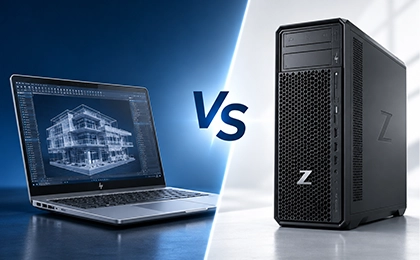
Für Fotografen, Designer, Marketingteams oder Videoproduzenten, die regelmäßig zwischen Büro, Homeoffice, Studio, Veranstaltung oder Kunde wechseln, kann eine mobile Workstation interessant sein.
HP ZBook und Lenovo ThinkPad P bieten dafür unterschiedliche professionelle Leistungsklassen.
Für klassische Photoshop-, Illustrator- und InDesign-Aufgaben können kompaktere Modelle interessant sein. Wer regelmäßig 4K-Videos bearbeitet oder mit After Effects arbeitet, sollte dagegen stärker auf CPU-Leistung, dedizierte GPU, ausreichend RAM und die dauerhafte Leistungsfähigkeit des mobilen Systems achten.
Mehr dazu:
→ HP ZBook oder Lenovo ThinkPad P – welche mobile Workstation passt zu welchem Einsatz?
Desktop-Workstation für Video und anspruchsvolle Creative-Workflows
Wenn Mobilität keine Priorität hat, bieten Desktop-Workstations mehr Spielraum für hohe CPU- und GPU-Leistung, große RAM-Konfigurationen, zusätzliche SSDs und Erweiterungen.
Mit HP Z Workstations und Lenovo ThinkStation P stehen verschiedene professionelle Leistungsklassen zur Verfügung.
Gerade für 4K-Video, umfangreiche After-Effects-Projekte und große lokale Medienbestände kann ein Desktop-System deshalb sinnvoll sein.
Ein pauschales „Je größer, desto besser“ gilt trotzdem nicht. Ein reiner Photoshop- und InDesign-Arbeitsplatz benötigt keine Ausstattung, die für komplexe 4K- oder 8K-Videoproduktion vorgesehen ist.
Welche Adobe-Workstation passt zu welchem Einsatz?
Photoshop, Illustrator und InDesign:
Schnelle moderne CPU, ausreichend RAM, SSD und ein hochwertiger Monitor stehen im Vordergrund. Für Photoshop empfiehlt Adobe aktuell 16 GB RAM oder mehr.
Photoshop, Lightroom und umfangreiche Fotografie:
Mehr RAM und ausreichend schneller SSD-Speicher werden mit großen RAW-Beständen und umfangreichen Bildprojekten wichtiger.
Premiere Pro und 4K-Videoschnitt:
Adobe empfiehlt 32 GB RAM oder mehr, 8 GB GPU-Speicher sowie schnelle SSDs für Anwendung, Cache und Mediendaten.
Premiere Pro plus After Effects:
Hier sollte die Workstation großzügiger dimensioniert werden. CPU, GPU, RAM und Speichersystem werden gleichzeitig stark beansprucht.
Link zum Hesteller:
Bei Adobe entscheidet der Workflow – nicht der Name Creative Cloud
Die Anforderungen innerhalb der Adobe Creative Cloud unterscheiden sich erheblich.
Ein Grafikarbeitsplatz für Photoshop, Illustrator und InDesign benötigt eine andere Hardware als eine Workstation für Premiere Pro, After Effects und 4K-Videomaterial.
Deshalb sollte vor der Anschaffung geklärt werden, welche Anwendungen tatsächlich parallel eingesetzt werden, mit welchen Datei- und Videoauflösungen gearbeitet wird und wie groß die Projekte sind.
Erst daraus ergibt sich die passende Leistungsklasse.
CNW unterstützt Unternehmen bei der Auswahl und Konfiguration von HP Z / ZBook und Lenovo ThinkStation / ThinkPad P Workstations für professionelle Creative-Cloud-Workflows – vom Grafikarbeitsplatz für Photoshop und Layout bis zur leistungsfähigen Workstation für 4K-Videoschnitt, Motion Graphics und Content-Produktion.
- Braucht Adobe Creative Cloud überhaupt eine Workstation?
- Photoshop: Wie viel Hardware braucht professionelle Bildbearbeitung?
- Illustrator und InDesign: Nicht jeder Creative-Workflow braucht eine High-End-GPU
- Premiere Pro: 4K-Video verändert die Hardwareanforderungen
- CPU oder GPU: Was ist für Premiere Pro wichtiger?
- After Effects: Mehr RAM und GPU-Leistung für Motion Graphics
- Photoshop, Premiere und After Effects auf einem Rechner
- Wie wichtig ist die GPU bei Adobe Creative Cloud?
- SSD und Scratch Disk: Speicher beeinflusst den Workflow
- Wie viel SSD-Speicher braucht eine Adobe-Workstation?
- Der Monitor gehört zur Kreativ-Workstation
- Zwei Monitore für Photoshop, Premiere und Co.
- Mobile Workstation für Kreative
- Desktop-Workstation für Video und anspruchsvolle Creative-Workflows
- Welche Adobe-Workstation passt zu welchem Einsatz?
- Bei Adobe entscheidet der Workflow – nicht der Name Creative Cloud
Neuester Blog
Alle anzeigen